Domain zpbw.de kaufen?
Wir ziehen mit dem Projekt
zpbw.de um.
Sind Sie am Kauf der Domain
zpbw.de interessiert?
domain@kv-gmbh.de · 0541-91531010
Domain zpbw.de kaufen?
Was ist ein Bildschirmfoto?
Ein Bildschirmfoto ist eine digitale Aufnahme des aktuellen Bildschirminhalts eines Computers, Smartphones oder Tablets. Es kann verwendet werden, um den aktuellen Zustand eines Programms, einer Webseite oder einer anderen Anwendung festzuhalten und zu teilen. Bildschirmfotos können in verschiedenen Dateiformaten gespeichert werden, wie z.B. JPEG oder PNG. **
Was bedeutet Snapchat Bildschirmfoto?
Ein Snapchat Bildschirmfoto bedeutet, dass jemand ein Foto von einem Snap gemacht hat, indem er den Bildschirm seines Geräts abfotografiert hat. Dies kann geschehen, wenn der Absender nicht möchte, dass das Foto gespeichert oder weitergeleitet wird. Oft wird ein Bildschirmfoto als Verletzung der Privatsphäre angesehen, da die Bilder normalerweise nur für einen kurzen Zeitraum sichtbar sind. Es ist wichtig, die Privatsphäre anderer zu respektieren und keine Bildschirmfotos von Snaps zu machen, es sei denn, es ist ausdrücklich erlaubt. **


Ähnliche Suchbegriffe für Bildschirmfoto
Top-Angebote
Produkte zum Begriff Bildschirmfoto:
-
BRANDIT Mini Bag "Brandit Accessoires US Cooper Shoulder Bag", grün (olive), onesize, TaschenDiese vielseitige Umhängetasche, gefertigt aus strapazierfähigem Polyester, ist ein funktionaler Begleiter für den Alltag und unterwegs. Sie bietet durchdachte Fächer für eine organisierte Aufbewahrung und lässt sich dank des gepolsterten...35,99 €*Versand: 5,95 €Sichere Weiterleitung zum Anbieter
![[n]fibrecare Rosa Puppengarderoben-Set, Kleider, Schuhe, Accessoires](https://cdn.adindex.com/oimg/037f8f24-b082-4dd9-a9e7-27fa9662784f)



-
Wie ändere ich das Bildschirmfoto?
Um das Bildschirmfoto zu ändern, musst du zuerst das gewünschte Bild auswählen, das du als neues Bildschirmfoto verwenden möchtest. Anschließend öffnest du die Einstellungen deines Geräts und suchst nach der Option "Hintergrund" oder "Bildschirmfoto". Dort kannst du dann das neue Bild auswählen und als Bildschirmfoto festlegen. Vergiss nicht, die Änderungen zu speichern, damit das neue Bildschirmfoto aktiviert wird. Wenn du Schwierigkeiten hast, das Bildschirmfoto zu ändern, kannst du auch in der Bedienungsanleitung deines Geräts nach weiteren Anweisungen suchen oder dich an den Kundensupport des Herstellers wenden. **
-
Wie kann ich ein Bildschirmfoto machen?
Um ein Bildschirmfoto zu machen, kannst du die Tastenkombination "Druck" oder "Print Screen" auf deiner Tastatur verwenden. Dadurch wird ein Screenshot des gesamten Bildschirms erstellt. Du kannst auch die Tastenkombination "Alt + Druck" verwenden, um nur das aktive Fenster aufzunehmen. Das Bildschirmfoto wird dann in die Zwischenablage kopiert und kann in einem Bildbearbeitungsprogramm oder einer anderen Anwendung eingefügt und gespeichert werden. **
-
Wie kann ich ein Bildschirmfoto auf meinem Computer machen? Wie erstelle ich ein Bildschirmfoto auf meinem Smartphone?
Auf einem Computer kannst du ein Bildschirmfoto machen, indem du die Taste "Druck" oder "Print Screen" drückst und dann das Bild in ein Bildbearbeitungsprogramm einfügst. Auf einem Smartphone kannst du ein Bildschirmfoto machen, indem du gleichzeitig die Power-Taste und die Lautstärke-Taste drückst oder eine spezielle Tastenkombination verwendest, die von Hersteller zu Hersteller variieren kann. Das Bildschirmfoto wird dann in deiner Galerie gespeichert. **
-
Wie kann ein Bildschirmfoto unter Windows erstellt werden? Wie kann ein Bildschirmfoto auf einem Mac gemacht werden?
Unter Windows kann ein Bildschirmfoto durch Drücken der Taste "Druck" auf der Tastatur erstellt werden. Anschließend kann das Bild in ein Grafikprogramm oder in Paint eingefügt und gespeichert werden. Auf einem Mac kann ein Bildschirmfoto durch Drücken von "Cmd + Shift + 3" für den gesamten Bildschirm oder "Cmd + Shift + 4" für einen ausgewählten Bereich erstellt werden. Das Bild wird automatisch auf dem Desktop gespeichert. **
Wie erstellt man ein Bildschirmfoto auf einem Windows Computer? Kann man auch auf einem Smartphone ein Bildschirmfoto machen?
Um ein Bildschirmfoto auf einem Windows Computer zu erstellen, drücke die Taste "Druck" auf der Tastatur. Das Bildschirmfoto wird in die Zwischenablage kopiert und kann dann in ein Bildbearbeitungsprogramm eingefügt und gespeichert werden. Auf einem Smartphone kann man ebenfalls ein Bildschirmfoto machen, indem man gleichzeitig die Power-Taste und die Lautstärke-Taste drückt. **
Wie erstelle ich ein Bildschirmfoto auf meinem Computer oder Smartphone? Was sind die verschiedenen Methoden, um ein Bildschirmfoto aufzunehmen?
Auf einem Computer kannst du ein Bildschirmfoto machen, indem du die Taste "Druck" oder "Print Screen" drückst und dann das Bild in einem Bildbearbeitungsprogramm einfügst. Auf einem Smartphone kannst du ein Bildschirmfoto machen, indem du gleichzeitig die Ein-/Aus-Taste und die Lautstärketaste drückst. Alternativ kannst du auch spezielle Apps oder Funktionen verwenden, die das Aufnehmen von Bildschirmfotos erleichtern. **
Top-Angebote
Produkte zum Begriff Bildschirmfoto:
-
Favemtsl Konsolentisch mit 3 Schubladen 100x35x78cm Weiß Braun Tisch Schlanker Beistelltisch für Flur und Schlafzimmer mit 3 Fächern für Kosmetik, Schmuck und Accessoires im Landhaus-Stil.Favemtsl Konsolentisch mit 3 Schubladen 100x35x78cm Weiß Braun Tisch Schlanker Beistelltisch für Flur und Schlafzimmer mit 3 Fächern für Kosmetik, Schmuck und Accessoires im Landhaus-Stil.. ORDNUNG SCHAFFEN: Drei leichtgängige Schubladen bieten Platz für Ihre persönlichen Dinge wie Kosmetik und Schmuck im Alltag. PLATZSPARENDE FORM: Dank der kompakten Maße von 100 x 35 x 78 cm fügt sich der Tisch optimal in schmale Flure und kleine Räume ein. ROBUSTE MATERIALIEN: Aus widerstandsfähigem MDF und Kiefernholz gefertigt mit weißem Lackfinish und stabilen Knöpfen aus Eisen. VIELSEITIGE NUTZUNG: Ideal einsetzbar als schicker Frisiertisch, eleganter Schminktisch oder praktische Ablage im Wohnbereich. SICHERE MONTAGE: Inklusive spezieller Halterung zur Wandbefestigung für zuverlässigen Kippschutz und zusätzliche Stabilität. Farbe:Weiß201,36 €*Versand: 0,00 €Sichere Weiterleitung zum Anbieter
-
Bauchtasche KARL KANI "Karl Kani Accessoires", Herren, Gr. onesize, schwarz, Polyester, TaschenSchlichtes Design mit Fokus auf Tragekomfort und Alltagstauglichkeit. Vielseitig kombinierbar – von Streetwear bis Casual. pflegleichter Polyesteranteil., Material: Material: Polyester, Materialzusammensetzung: 100% Polyester, Farbe:...30,95 €*Versand: 5,95 €Sichere Weiterleitung zum Anbieter
-
Was ist ein Bildschirmfoto?
Ein Bildschirmfoto ist eine digitale Aufnahme des aktuellen Bildschirminhalts eines Computers, Smartphones oder Tablets. Es kann verwendet werden, um den aktuellen Zustand eines Programms, einer Webseite oder einer anderen Anwendung festzuhalten und zu teilen. Bildschirmfotos können in verschiedenen Dateiformaten gespeichert werden, wie z.B. JPEG oder PNG. **
-
Was bedeutet Snapchat Bildschirmfoto?
Ein Snapchat Bildschirmfoto bedeutet, dass jemand ein Foto von einem Snap gemacht hat, indem er den Bildschirm seines Geräts abfotografiert hat. Dies kann geschehen, wenn der Absender nicht möchte, dass das Foto gespeichert oder weitergeleitet wird. Oft wird ein Bildschirmfoto als Verletzung der Privatsphäre angesehen, da die Bilder normalerweise nur für einen kurzen Zeitraum sichtbar sind. Es ist wichtig, die Privatsphäre anderer zu respektieren und keine Bildschirmfotos von Snaps zu machen, es sei denn, es ist ausdrücklich erlaubt. **
-
Wie ändere ich das Bildschirmfoto?
Um das Bildschirmfoto zu ändern, musst du zuerst das gewünschte Bild auswählen, das du als neues Bildschirmfoto verwenden möchtest. Anschließend öffnest du die Einstellungen deines Geräts und suchst nach der Option "Hintergrund" oder "Bildschirmfoto". Dort kannst du dann das neue Bild auswählen und als Bildschirmfoto festlegen. Vergiss nicht, die Änderungen zu speichern, damit das neue Bildschirmfoto aktiviert wird. Wenn du Schwierigkeiten hast, das Bildschirmfoto zu ändern, kannst du auch in der Bedienungsanleitung deines Geräts nach weiteren Anweisungen suchen oder dich an den Kundensupport des Herstellers wenden. **
-
Wie kann ich ein Bildschirmfoto machen?
Um ein Bildschirmfoto zu machen, kannst du die Tastenkombination "Druck" oder "Print Screen" auf deiner Tastatur verwenden. Dadurch wird ein Screenshot des gesamten Bildschirms erstellt. Du kannst auch die Tastenkombination "Alt + Druck" verwenden, um nur das aktive Fenster aufzunehmen. Das Bildschirmfoto wird dann in die Zwischenablage kopiert und kann in einem Bildbearbeitungsprogramm oder einer anderen Anwendung eingefügt und gespeichert werden. **
Ähnliche Suchbegriffe für Bildschirmfoto
-
BRANDIT Mini Bag "Brandit Accessoires US Cooper Shoulder Bag", grün (olive), onesize, TaschenDiese vielseitige Umhängetasche, gefertigt aus strapazierfähigem Polyester, ist ein funktionaler Begleiter für den Alltag und unterwegs. Sie bietet durchdachte Fächer für eine organisierte Aufbewahrung und lässt sich dank des gepolsterten...35,99 €*Versand: 5,95 €Sichere Weiterleitung zum Anbieter
-
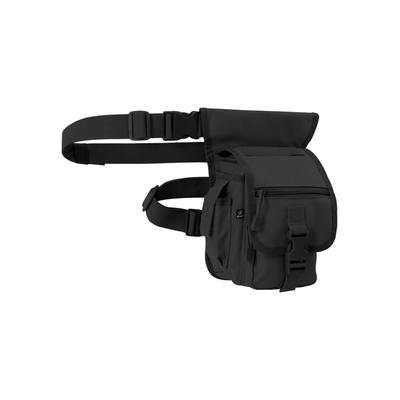
Gürteltasche BRANDIT "Brandit Accessoires Side Kick Bag", Gr. onesize, schwarz, Polyester, unifarben, Taschen GürteltascheEntdecke eine Vielzahl von Stilen, Farben und Größen für jeden Geschmack und Anlass., Material: Material: Polyester, Materialzusammensetzung: 100% Polyester, Farbe: Farbbezeichnung: black, Optik/Stil: Optik: unifarben, Artikelbezeichnung: Anzahl...31,99 €*Versand: 5,95 €Sichere Weiterleitung zum Anbieter
-
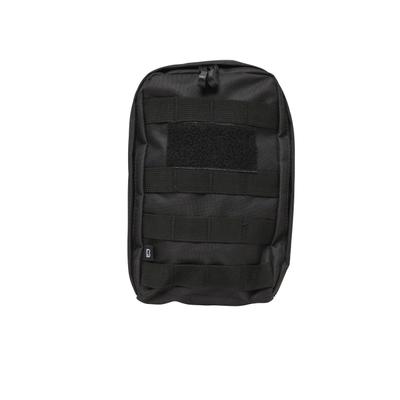
Gürteltasche BRANDIT "Brandit Accessoires Snake Molle Pouch", Gr. onesize, schwarz, Polyester, mehrfarbig, Taschen GürteltascheDiese funktionale Molle-Tasche ist ein praktischer Begleiter für vielseitige Ansprüche. Ihr robustes Polyestergewebe in markantem Camouflage-Muster bietet Strapazierfähigkeit. Der sichere Reißverschluss schützt den Inhalt der Haupttasche, während...23,99 €*Versand: 5,95 €Sichere Weiterleitung zum Anbieter
-
Wie kann ich ein Bildschirmfoto auf meinem Computer machen? Wie erstelle ich ein Bildschirmfoto auf meinem Smartphone?
Auf einem Computer kannst du ein Bildschirmfoto machen, indem du die Taste "Druck" oder "Print Screen" drückst und dann das Bild in ein Bildbearbeitungsprogramm einfügst. Auf einem Smartphone kannst du ein Bildschirmfoto machen, indem du gleichzeitig die Power-Taste und die Lautstärke-Taste drückst oder eine spezielle Tastenkombination verwendest, die von Hersteller zu Hersteller variieren kann. Das Bildschirmfoto wird dann in deiner Galerie gespeichert. **
-
Wie kann ein Bildschirmfoto unter Windows erstellt werden? Wie kann ein Bildschirmfoto auf einem Mac gemacht werden?
Unter Windows kann ein Bildschirmfoto durch Drücken der Taste "Druck" auf der Tastatur erstellt werden. Anschließend kann das Bild in ein Grafikprogramm oder in Paint eingefügt und gespeichert werden. Auf einem Mac kann ein Bildschirmfoto durch Drücken von "Cmd + Shift + 3" für den gesamten Bildschirm oder "Cmd + Shift + 4" für einen ausgewählten Bereich erstellt werden. Das Bild wird automatisch auf dem Desktop gespeichert. **
-
Wie erstellt man ein Bildschirmfoto auf einem Windows Computer? Kann man auch auf einem Smartphone ein Bildschirmfoto machen?
Um ein Bildschirmfoto auf einem Windows Computer zu erstellen, drücke die Taste "Druck" auf der Tastatur. Das Bildschirmfoto wird in die Zwischenablage kopiert und kann dann in ein Bildbearbeitungsprogramm eingefügt und gespeichert werden. Auf einem Smartphone kann man ebenfalls ein Bildschirmfoto machen, indem man gleichzeitig die Power-Taste und die Lautstärke-Taste drückt. **
-
Wie erstelle ich ein Bildschirmfoto auf meinem Computer oder Smartphone? Was sind die verschiedenen Methoden, um ein Bildschirmfoto aufzunehmen?
Auf einem Computer kannst du ein Bildschirmfoto machen, indem du die Taste "Druck" oder "Print Screen" drückst und dann das Bild in einem Bildbearbeitungsprogramm einfügst. Auf einem Smartphone kannst du ein Bildschirmfoto machen, indem du gleichzeitig die Ein-/Aus-Taste und die Lautstärketaste drückst. Alternativ kannst du auch spezielle Apps oder Funktionen verwenden, die das Aufnehmen von Bildschirmfotos erleichtern. **
* Alle Preise verstehen sich inklusive der gesetzlichen Mehrwertsteuer und ggf. zuzüglich Versandkosten. Die Angebotsinformationen basieren auf den Angaben des jeweiligen Shops und werden über automatisierte Prozesse aktualisiert. Eine Aktualisierung in Echtzeit findet nicht statt, so dass es im Einzelfall zu Abweichungen kommen kann. ** Hinweis: Teile dieses Inhalts wurden von KI erstellt.